
Quand on arrive sur Plumelisse pour la première fois, le plus utile n'est pas seulement de savoir quoi écrire, mais de comprendre comment l'application répartit le travail. Toute l'interface est pensée autour de projets, puis de plusieurs zones qui se répondent entre elles.
Autrement dit, Plumelisse ne fonctionne pas comme une simple page blanche. La colonne de gauche organise votre matière, le centre accueille l'écriture, la colonne de droite vous aide à garder vos repères, et la timeline met la chronologie à plat. Une fois cette logique comprise, l'application s'ouvre à vous.
1. Plumelisse se lit en quatre zones
Après connexion, vous arrivez sur l'espace principal de travail. Il est structuré de la manière suivante :
- à gauche, l'arborescence de vos projets ;
- au centre, l'éditeur du chapitre sélectionné ;
- à droite, les notes et les personnages ;
- en bas, la timeline du projet.
Ces zones ne sont pas isolées. Quand vous sélectionnez un chapitre dans la colonne de gauche, l'éditeur charge ce chapitre, la colonne de droite s'adapte à ce contexte, et la timeline peut mettre en avant les événements liés à ce même chapitre. C'est cette circulation entre les zones qui fait le fonctionnement de Plumelisse.
2. La colonne de gauche sert à construire l'arborescence du projet
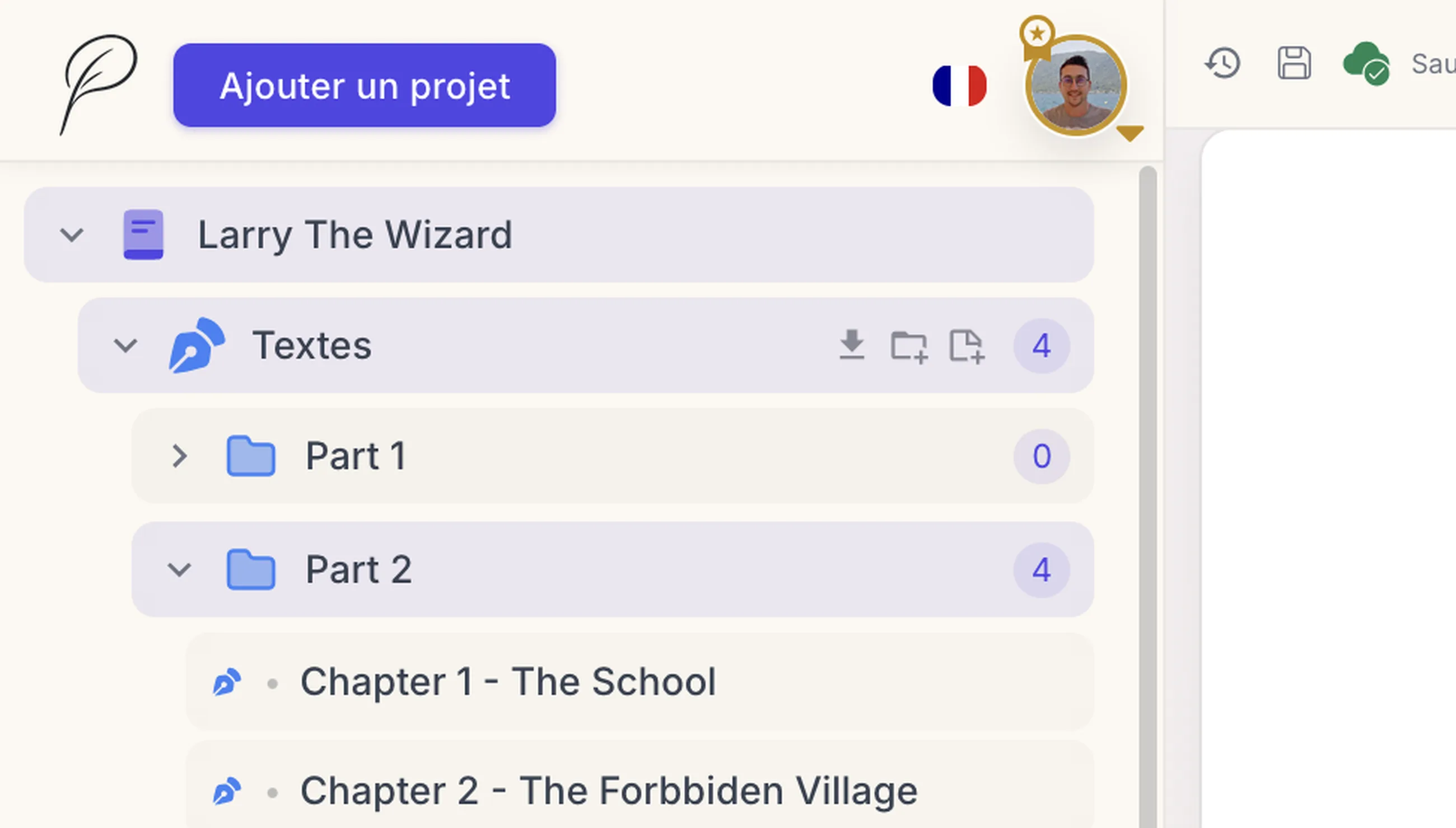
La colonne de gauche est le point d'entrée de toute l'organisation. C'est là que vous créez un projet, puis que vous développez sa structure.
Dans la partie consacrée aux chapitres, vous pouvez créer un nouveau chapitre ou un dossier. Chaque nouvel élément apparaît immédiatement dans l'arborescence avec un intitulé provisoire, puis peut être renommé directement. Cette logique évite de passer par une succession d'écrans : vous créez, vous voyez l'élément apparaître, puis vous ajustez son nom dans la foulée.
Les chapitres peuvent vivre à la racine du projet ou à l'intérieur d'un dossier. Cela permet de ranger un manuscrit par parties, actes, blocs narratifs ou tout autre découpage personnel. Si vous voulez simplement séparer quelques ensembles, un premier niveau de dossiers suffit souvent.
Plumelisse va plus loin avec les sous-dossiers de chapitres, mais il y a ici une différence importante : la création de sous-dossiers de chapitres fait partie des fonctions Premium. En clair, un compte standard peut structurer son projet, mais la hiérarchie fine à plusieurs niveaux est réservée au Premium.
La colonne de gauche ne sert pas qu'à classer. C'est aussi depuis cette arborescence que vous ouvrez un chapitre, que vous naviguez entre vos dossiers, et que vous lancez un export sur un chapitre, un dossier de chapitres ou l'ensemble du projet.
3. La zone centrale s'active quand un chapitre est sélectionné
Le centre de l'écran est volontairement dédié au texte. Tant qu'aucun chapitre n'est sélectionné dans l'arborescence, l'éditeur reste inactif. Dès qu'un chapitre est ouvert, il devient votre espace d'écriture principal.
L'éditeur permet de rédiger directement le contenu du chapitre et de lui appliquer les mises en forme prévues dans Plumelisse : gras, italique, barré, listes, titre de partie et titre de chapitre. L'idée n'est pas d'avoir un traitement de texte surchargé, mais un espace assez riche pour structurer un manuscrit proprement.
Pendant que vous écrivez, l'application gère l'auto-sauvegarde. Vous n'êtes donc pas dans une logique de formulaire à valider à la main : le texte évolue dans le chapitre en cours, puis Plumelisse enregistre les changements en arrière-plan.
Les utilisateurs Premium ont également accès à l'historique des versions de leurs textes, pour pouvoir récupérer des versions précédemment sauvegardées.
4. La colonne de droite complète le projet et le chapitre en cours avec les notes et les personnages
La colonne de droite repose sur deux onglets : Notes et Personnages. Elle s'appuie toujours sur le projet courant, et, quand un chapitre est sélectionné, elle utilise aussi ce contexte pour trier ce qui vous est montré.
Dans l'onglet Notes, Plumelisse distingue deux niveaux. D'un côté, vous retrouvez les notes liées au chapitre en cours. De l'autre, les notes globales du projet. Cette différence est utile parce qu'elle évite de mélanger une remarque locale sur une scène avec une information valable pour tout le manuscrit.
Les notes se créent et s'éditent directement dans la colonne droite. Leur contenu se modifie inline, avec auto-sauvegarde. Vous pouvez aussi lier une note au chapitre courant, ou au contraire la retirer de ce chapitre si elle doit redevenir globale.
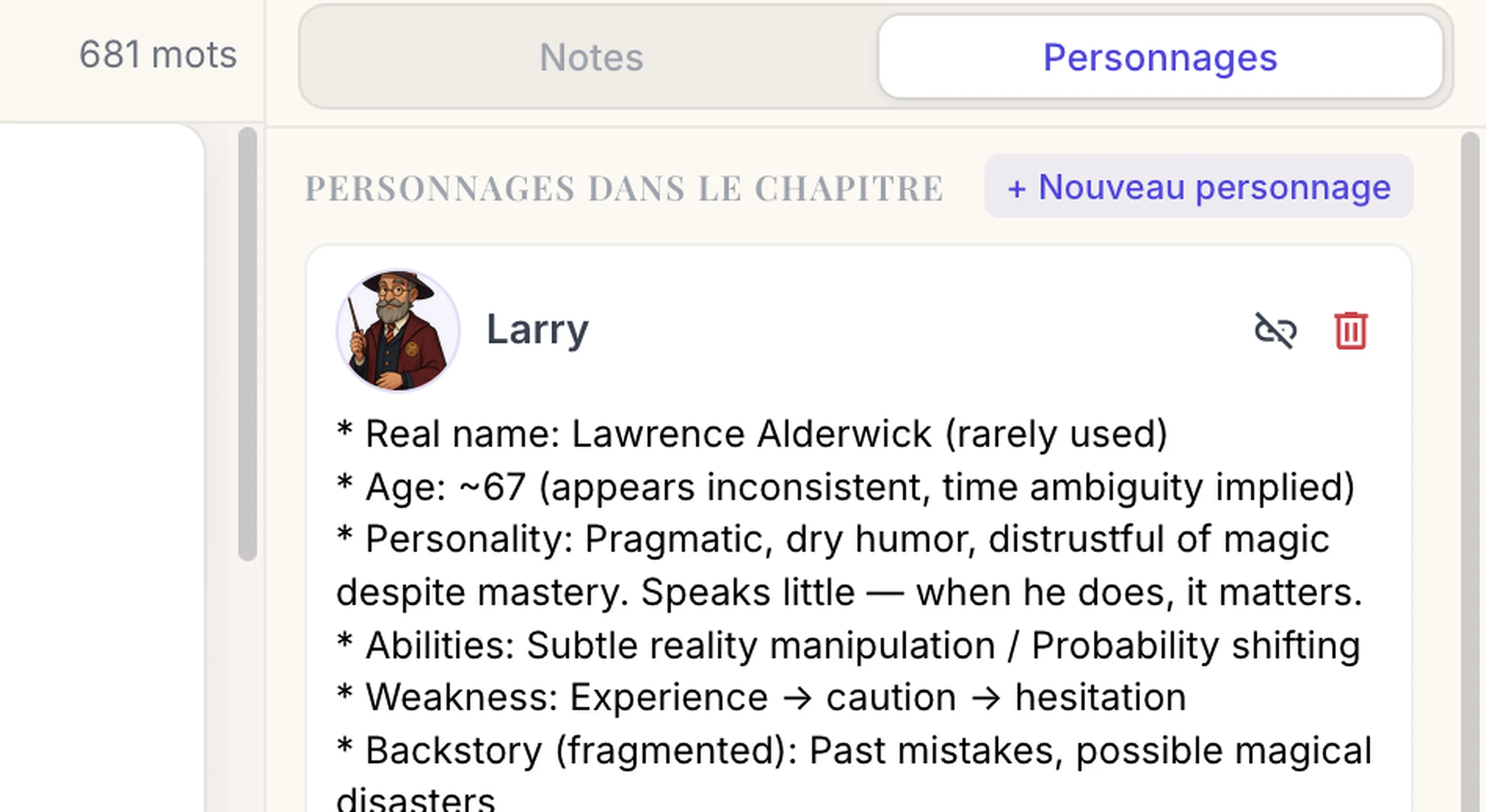
L'onglet Personnages fonctionne sur une logique proche. Il affiche les personnages liés au chapitre courant, puis ceux qui appartiennent au projet sans être associés à ce chapitre. Là encore, vous pouvez créer une fiche, modifier son nom et sa description directement, puis lier ou délier le personnage du chapitre sélectionné selon ses apparitions.
Vous pouvez également ajouter une photo à chaque personnage pour rendre les fiches plus visuelles. Cette gestion d'image est réservée aux membres Premium.
5. La timeline transforme la chronologie en éléments visuels
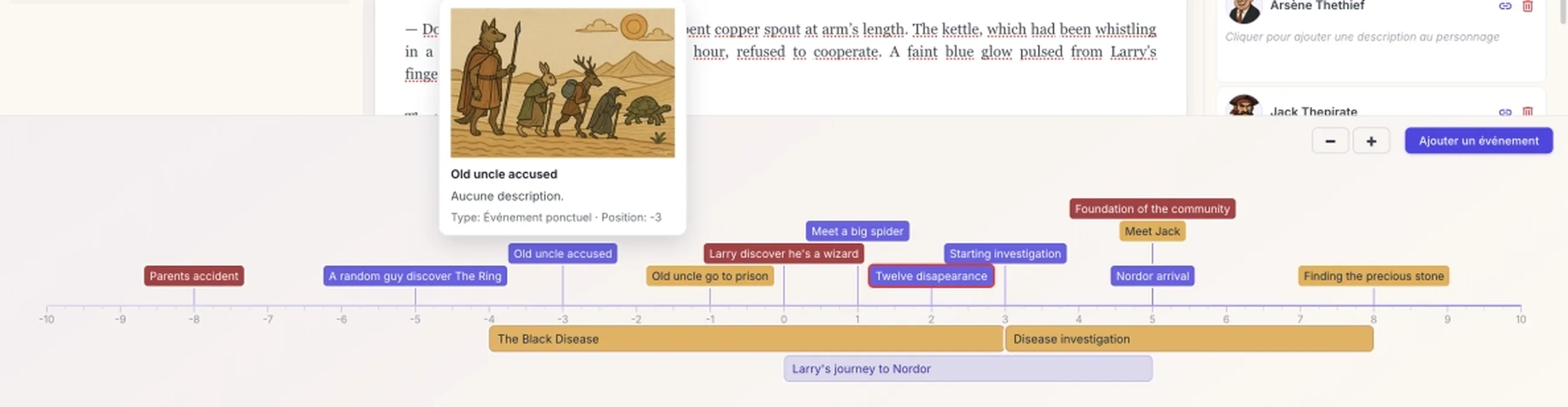
La timeline se trouve en bas de l'interface et appartient au projet en cours. Pour plus de souplesse, elle n'impose pas un calendrier réel : Plumelisse fonctionne avec des positions chiffrées. À vous de décider si ces positions correspondent à des jours, des étapes, des années ou de simples repères narratifs.
Quand vous créez un événement, vous renseignez d'abord un titre, puis éventuellement une description. Ensuite, vous choisissez son type par la manière dont vous le remplissez :
- si vous donnez une seule position, vous créez un événement ponctuel ;
- si vous ajoutez une position de fin, vous créez un événement de durée.
Cette différence se voit tout de suite dans l'affichage. Les événements ponctuels apparaissent au-dessus de la ligne de temps comme des jalons. Les événements de durée apparaissent en dessous sous forme de barres étendues entre un début et une fin.
Un événement peut aussi être rattaché à un chapitre, ce qui permet de relier la chronologie et le texte. En pratique, cette liaison est surtout pensée pour les événements ponctuels. Quand vous ouvrez le détail d'un événement, vous retrouvez son type, sa position ou sa durée, sa description, sa liaison éventuelle au chapitre courant, et son illustration si elle existe.
Plumelisse gère également une notion d'importance avec trois niveaux : faible, moyenne et haute. Cette importance agit sur la mise en avant visuelle de l'événement dans la timeline, mais sa modification est réservée au Premium. Même chose pour l'illustration d'un événement : l'ajout d'image fait partie des fonctions Premium.
6. L'export de vos textes
Plumelisse propose un export spécialement pensé pour répondre aux attentes des éditeurs. La mise en page, le format, la police, etc., il répond à tous les critères demandés par les maisons d'éditions.
L'export se déclenche depuis la colonne de gauche, sur les éléments de l'arborescence, via l'icône d'export (flèche pointant vers le bas). Selon l'endroit où vous cliquez, vous n'exportez pas la même chose :
- un chapitre seul ;
- un dossier de chapitres avec son sous-arbre ;
- tout le projet.
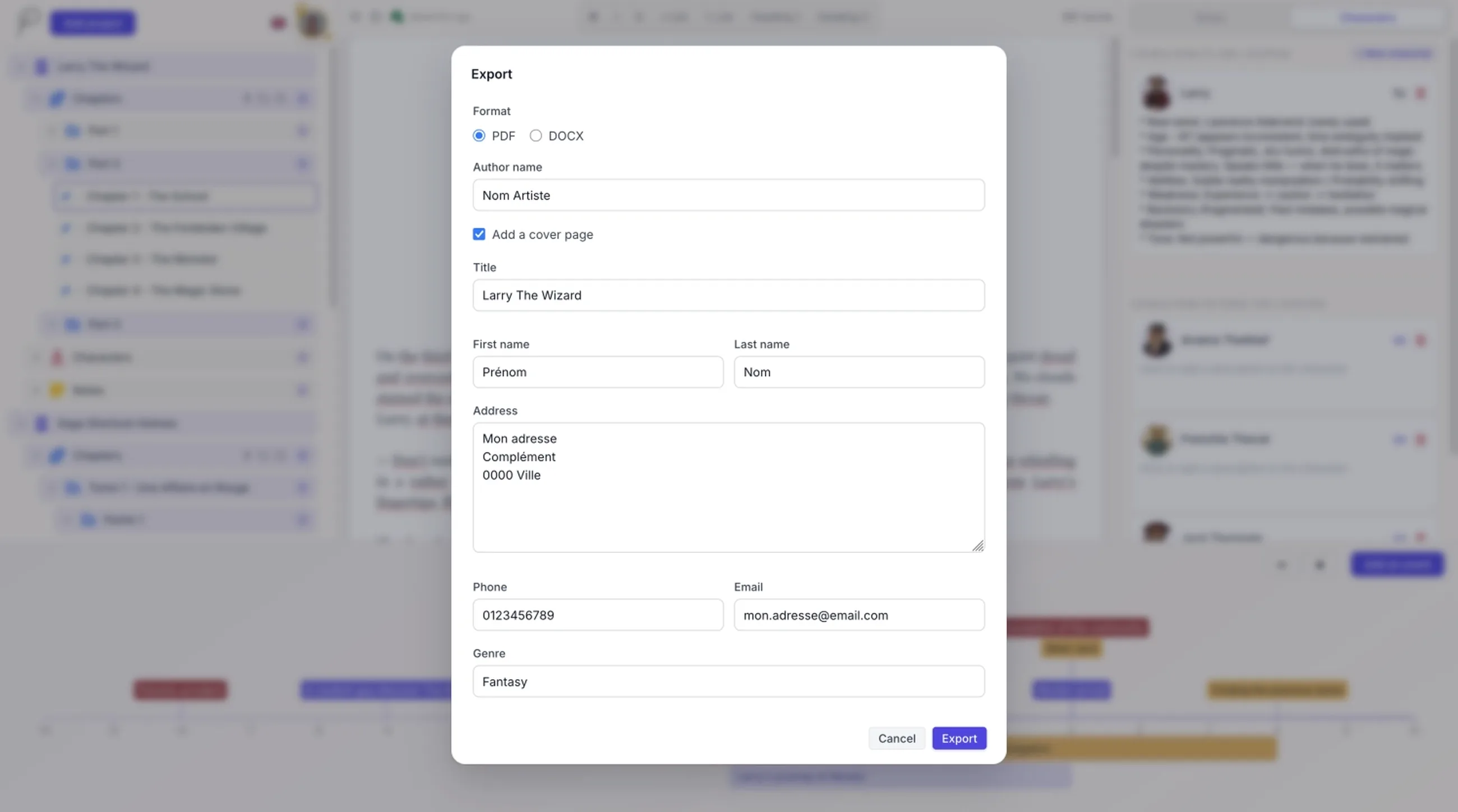
Une fenêtre d'export s'ouvre alors pour choisir le format, PDF ou DOCX, et renseigner si besoin le nom d'auteur. Si l'export concerne un dossier ou un projet complet, Plumelisse permet aussi d'ajouter une page de garde avec plusieurs informations comme le titre, le prénom, le nom, l'adresse, le téléphone, l'email ou le genre.
L'intérêt est double : vous exportez le bon périmètre sans sortir du projet, et vous récupérez un document qui reprend la mise en forme du texte dans un format exploitable. Attention : l'export PDF et DOCX fait partie des fonctions Premium.
En résumé
Pour comprendre Plumelisse, il faut surtout retenir sa logique d'ensemble. La colonne de gauche construit l'arborescence du projet. Le centre sert à écrire le chapitre sélectionné. La colonne de droite gère les notes et les personnages en lien avec ce chapitre ou avec le projet. La timeline rend la chronologie visible. Enfin, l'export récupère un chapitre, un dossier ou tout le manuscrit selon le niveau choisi.
Autrement dit, Plumelisse ne vous demande pas seulement d'écrire dans un champ texte. L'application organise votre manuscrit comme un ensemble vivant, où le texte, les repères, les personnages, les notes et la chronologie restent connectés.